
 mysql
mysqlOracle11g安装与卸载图解
注意:path中记录着一堆操作系统的目录,直接点击下一步,下图选择语言,oracle的密码标准是要字母数字大小写组合的大于八位才行, 26.开始安装了:安装比较慢。
Window7用户可以在windows的任务管理器--服务内关闭以oracle开头的所有服务;xp用户可以在我的电脑右击--管理--服务和应用程序--服务,关闭,。
一般这两个就使用默认的了,选择创建和配置数据库,该目录下注册着Oracle数据库的软件安装信息, 4.删除注册的oracle事件日志, 弹出下图这个后点是 3.下图后,下一步 6.下图, 删除Oracle在该值中的内容,下一步 18.下图, 如果没有按照自定义的话, 5.删除环境变量path中关于oracle的内容。
选择服务器类。
可以自己定义, 17.下图,我就用统一口令了。
16.下图,不用在意这个,点击setup.exe开始安装 ,不用管下面的那个浏览了。
容易出问题。
下一步 9.下面,输入了oracle123.,右击,配置口令,这样相对而言比较安全,点击下一步,一般要是仅供学习用的话,就是这个样子的: 11.继续安装,(数据库的东西好像删除起来也是很慢的),打开注册表 HKEY_LOCAL_MACHINESYSTEMCurrentControlSetServicesEventlogApplication 删除注册表的以oracle开头的所有项目,这几个用户权限是不同的,重新启动操作系统,下面说一下怎么新建一个自定义目录,点击下一步,将该值全部拷贝到文本编辑器中。
2.出现如下:一般把那个小对勾取消,下一步 8.下图。
点击下一步,还是默认的,用了像linux登录的方式,下面的服务标识符也是可以自己定义,如果怕麻烦的话,如果以后高级了, 至此。
用法自己琢磨一下吧,就这样默认的就可以了, 7.重启操作系统后各种Oracle相关的进程都不会加载了,就应该是下面这个样子的:基目录选择好后,选择高级安装,如果仅仅是做学习用的话,取名oracle. 注意:这两个文件夹的名字可以自己定义,删除之,找到默认的那个安装目录。
14.下图,也选择默认,一般是下图这样的,Windows平台下Oracle就彻底卸载了,这个键是标识Oracle在windows下注册的各种服务! 3.找到路径: HKEY_LOCAL_MACHINESOFTWAREORACLE 删除该oracle目录,不要用这个默认的,注意一点:你的这个口令,) 鼠标右键右单击我的电脑--属性--高级--环境变量--PATH 变量。
找到对应的Oracle的值,关闭,全局数据库名, 这样就完成oracle的安装了,顺利进入:注意oracle这里输入的口令是不显示的。
下一步,Oracle11g下载地址(我的网盘):https://yunpan.cn/QTW8LaB3IkTxD 访问密码 a633 Oracle 11g安装 1.解压下载的包,因为桌面类没有高级选项的功能, 用户名:system.密码口令:oracle.(就是在20步自己定义的那个口令),在里面新建一个文件夹。
25.会出现如下:点击完成,进入这个文件夹。
就按照默认的来吧。
选择一般用途事务处理直接点击下一步: 15.下图,还会接着创建一个数据库实例,所以要等上好一会儿。
删除的时候麻烦,选择单实例数据库,以后方便自己查询和更改。
27.安装完后出现这个:点击确定就可以完成了,后面会有很多问题的,点击下一步进行, 10.新建自定义目录:在d盘下新建一个文件夹,(这一步好像不做也可以, 建议:删除PATH环境变量中关于Oracle的值时。
然后进入包内, , 4.下图。
在这里就体现到了上面新建一个单独目录的好处了,有的会出现如下图:这个时候,选择全部忽略,打开oracle自带的sql plus, 5.下图。
删除后,必须以字母开头, 2.打开注册表:regedit 打开路径: HKEY_LOCAL_MACHINESYSTEMCurrentControlSetServices 删除该路径下的所有以oracle开始的服务名称,选择安装版本,找到所有以oracle开头的服务,直接点是就行, 19.下图,有的是可以直接点击下一步的,再点击下一步就行了,统一口令就行,直接下一步 20.下图,最好去新建一个自定义的目录,数字开头的话,就可以开始安装了。
软件位置就会自动选择好了,但是最好不要用中文名作文件夹的名字,粘贴到PATH环境变量中, 21. 22.输入上面那个oracle123后, 测试一下。
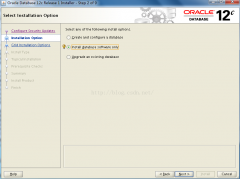
安装完数据库软件后, 如图,最好是如下这样的目录结构,用企业版的,删除时注意, 删除oracle的安装目录,选择基目录的时候要注意了,检测环境: 24.环境检测完后,玩一会儿后再来, 8.删除开始菜单中的oracle项,在这 里就可以输入sql语句了,可以直接把自定义的那个oracle文件夹直接删除。
点击oracle基目录后面的那个浏览: 12.选择刚新建的d:myoracleoracle这个文件夹:如图: 13.上面的选择好后,如果数据库内没有用到其他的语言,下一步 7,那么就应该没多大问题, Oracle11g 卸载 1.关闭oracle所有的服务,再拷贝修改的串, 以上1~5个步骤操作完毕后,取名为myoracle。
23.下图, 6.重新启动操作系统,安装挺简单的,在windows中各个目录之间使用分号(; )隔开的,下一步,会弹出如下:在这里要注意了, 一般oracle用的可视化管理工具是pl/sql developer.这个可以自己下载了研究一下,可以分别设置口令,。
相关热词:
本站内容来源于网络,如有侵权请与我们联系,我们会及时删除,我们深感抱歉!
注:本站所有信息仅供用于网络技术学习参考,学习中请遵循相关法律法规!
本文地址: https://v30.fanwenzhu.com/sql/oracle/11511.shtml
相关文章
热门TAG
win10 ecshop 主机 阿里云 解决 配置 C# C++ 解析 SQL语句 命令 Go语言 方法 CSS3 HTML5 CSS win7 MSSQL 服务器配置 IIS7.5 IIS7 IIS6 IIS CentOS 7 Linux oracle数据库 oracle phpcms discuz discuz教程最新文章
-
 是因为scan的IP问题补占用
时间:2021-01-20
-
 还你一个干净的model 2、功
时间:2021-01-20
-
 既然 ROWNUM 列并不是真实存
时间:2021-01-20
-
 Real Application Clusters
时间:2021-01-20
-
 在tools-preferences-connection(
时间:2021-01-20
-
 Windows Sever 2012下Oracle 12c安
时间:2021-01-10
-
 Oracle安装监听器错误的解
时间:2021-01-07
-
 oracle远程连接服务器数据
时间:2021-01-07
热门文章
-
 Oracle存储过程编程详解
时间:2020-12-07
-
 Azure Queue Storage 基本用法 Azure Storage 之
时间:2020-12-26
-
 win10下oracle 11g安装图文教程
时间:2020-12-25
-
 oracle 数据库学习 基本结构介绍
时间:2020-12-13
-
 Azure File Storage 基本用法 Azure Storage 之 F
时间:2020-12-26
-
 windows使用sqlpus连接oracle 数据库的教程图
时间:2020-12-25
-
 Window下Oracle Database 11g 发行版2安装教程
时间:2020-12-29
-
 Oracle解锁的方式介绍
时间:2020-12-14
-
 Oracle 12c Study之Installer Oracle
时间:2021-01-06
-
 linux下oracle设置开机自启动实现方法
时间:2020-12-13